Sabtu, 09 Agustus 2014

Fakta-fakta Konyol dan Unik dalam Dunia Penerbangan

Sep 2, 2011 by
1. Bentuknya Seperti Ikan Paus

Pesawat unik ini biasa digunakan untuk mengangkut pesawat ataupun bagian pesawat lainnya yang belum dirakit. Beberapa namanya yang terkenal adalah Airbus Beluga dan Transporter.
2. Sonic Boom
Pesawat ini memiliki kecepatan secepat kecepatan suara dan dapat menempuh jarak 1 km hanya dalam 3 kali kedipan mata, sehingga dapat menimbulkan suara dentuman seperti suara petir.
3. Aerion Supersonic

Pesawat ini hanya diperuntukan untuk 12 penumpang. Kecepatannya melebihi pesawat penumpang bermesin jet lainnya. Pesawat ini dapat terbang dari Paris ke New York hanya dalam 4 jam 14 menit, yang artinya lebih cepat 3 jam dari pesawat penumpang bermesin jet lainnya.
4. Bandara Heathrow yang selalu diganggu oleh kawanan burung di landasan pacu nya
Sudah berbagai cara dilakukan untuk mengusir kawanan burung-burung ini dari daerah sekitar bandara. Mulai dari memasang pita khusus untuk mempersulit kawanan burung ini terbang lalu lalang hingga alat khusus yang dapat mengirimkan gelombang suara yang dapat menakutinya, namun mereka tetap senang bermain di bandara ini.
5. Tabrakan fatal dengan seekor burung
Dalam kecepatan sangat tinggi, tabrakan pesawat dengan benda sekecil apapun di udara, pasti dapat membahayakan keselamatan pesawat dan penumpangnya. Contohnya seperti gambar diatas, yaitu bagaimana seekor burung yang tertabrak pesawat, dapat membuat sayap pesawat menjadi sobek, retak, bahkan bisa hancur.
6. Bandara dekat pantai
Mungkin pemandang pesawat terbang rendah, telah menjadi atraksi menarik bagi turisturis di sekitar bandara. Namun tanpa mereka sadari, sebenarnya hal itu dapat memahayakan diri mereka apabila terkena semburan panas jet dari pesawat.
Bandara unik yang terletak di dekat pantai ini bernama ‘Princess Juliana International Airport’. Pada akhirnya bandara ini resmi ditutup karena landasannya yang sangat pendek sehingga menyulitkan bagi pesawat besar untuk tinggal landas.
7. Bandara yang kebanjiran

Kejadian ini berlangsung di Chennai Airport. Saat itu sedang tejadi banjir besar disana, sehingga menjadi pemandang unik, seakan pesawat-pesawat disana bisa berjalan di atas air.
8. Gibraltar Airport


Bandara ini sangat unik, karena landasannya memotong jalur kendaraan umum lainnya. Seperti yang dapat kita lihat pada gambar, kendaraan yang akan lewat harus berhenti dahulu apabila ada pesawat yang mau melintas di landasan tersebut.
Seperti kita antri saat kereta api mau lewat, tetap juga ada kendaraan yang nekat menerobos palang pintu penjagaan.
9. Manuver Helikopter yang luar biasa dari pilot yang handal
Terjadi di Afghanistan, disaat helikopter bantuan datang untuk menyelamatkan tentara yang terluka dari atap sebuah gubuk. Hanya pilot handal dan helikopter berteknologi tinggi yang dapat melakukan manuver ini.
10. Wingtip Vortices


Gesekan antara udara dan sayap menimbulkan panas dan meng-kondensasikan udara yang hampir mencapai titik embun, lalu terbentuklah jejak-jejak uap air di ujung pesawat. Garis asap yang kita lihat setiap kali pesawat melintas itu trjadi karena proses kondensasi
11. Manusia Jet

Untuk dapat terbang, Anda harus beradsa di ketinggian 4000 meter terlebih dahulu. Setelah itu baru Anda terjun melayang-layang di udara. Lalu baru pada ketinggian 2500 meter, mesin jet dinyalakan dan Anda bisa terbang bebas dan bermanuver pada ketinggian 1600 meter.
12. Pesawat tanpa suara


Sebutannya adalah ‘Silent Aircraft Initiative’, pesawat ini tidak mengeluarkan suara bising dan juga hemat bahan bakar. Cocok digunakan sebagai pesawat mata-mata.
13. Pesawat Pemadam Kebakaran
Evergreen Supertanker, Pesawat Pemadam Kebakaran terbesar di dunia. Dibuat dari Boeing 747, memiliki ruang untuk tangki hingga 24.000 galon dan dapat memadamkan105.000 hektar lahan ataupun hutan yang terbakar.
Pesawat Be-200 adalah amfibi baru, paling efisien dan canggih yang pernah diproduksi. Amfibi Be-200 dirancang sebagai pesawat pemadam kebakaran, tetapi bisa juga dugunakan untuk transportasi penumpang dan kargo, patroli pantai, pengendalian lingkungan, operasi penyelamatan di laut, dll.

Trik mempercepat Koneksi Internet Wifi/Hotspot dengan Cmd 


 Hal yang pertama sobat harus lakukan ialah buka RUN dengan cara menekan shortcut windows + R secara bersamaan kemudian ktikan CMD

                         
  Setelah Muncul seperti Gambar di atas selanjutnya sobat tekan Enterdan ketikan ” ipconfig /all ” tanpa tanda kutip  maka akan muncul tampilan CMD seperti di bawah ini
   Jika tampilan Cmd sobat sudah seperti Gambar di atas kemudian tekan Enter dan Selanjutnya sobat cari yang namanya DNS Servers dan  sobat ingat – ingat angka – angka yang terdapat di sebelah kanan nya :)

# Selanjutnya sobat Ktikan pada CMD ” ping -l 500 202.134.0.155 -t dan Angka 
    ” 202.134.0.155 ” adalah angka yang Sobat dapatkan dari DNS Servers 
                            
# Dan biarkan proses tersebut berjalan terus selama sobat online menggunakan wifi/hotspot  , Jikalau sobat merasa terganggu oleh anktifitas CMD nya ,silahkan bisa sobat minimize asalkan tidak sobat keluarkan aja ,hhe

         Cara Ini bertujuan Agar Bandwitch yang sedang digunakan oleh orang lain yang ada pada jaringan wifi/hotspot kesedot oleh anda :)
bila sobat masih belum puas dengan kecepatannya , sobat bisaganti angka yang di garis bawahi tersebut dengan angka sesuka sobat – sobat misal menjadi 1000 bahkan 2000 , tapi saya sarankan jangan lebih dari 1000 , kasian kan rekan – rekan sobat nanti ga kebagian koneksi wifi/gratisan nya hhe
saya peringatkan kembali sob bahwa trik ini hanya dapat di lakukan pada komputer yang Ber Operation System Windows :)
,
           Terima kasih sobat telah sudi membaca artikel sederhana ini sampai selesai 
jikalau masih ada hal yang belum sobat mengerti tentang trik di atas silahkan sobat bertanya , asalkan no Spam ya dan hargai tulisan sederhana ini :)
Atau bisa juga pakai cara ini
1. Koneksikan komputer anda pada jaringan wifi. Setelah itu klik kanan pada nama jaringan lalu pilih Status

2. maka akan muncul Status Wireles Network Connection lalu klik Detail

3. Ingat atau catat angka yang  ada seperti dilingkaran warna merah.
4. Klik Start 
 Run Ketik cmd.exe     (Windows + R untuk win 7)
5. Ketikkan teks ini 
ping -l 500 192.168.1.1 –t ping -l 500 192.168.1.1 -t lalu enter
tujuannya adalah anda meminta bandwitch sebanyak 500 bytes dari server jaringan hotspot. Bandwitch normal yang diberikan biasanya hanya 32 bytes per-user tetapi dengan mengetikkan format diatas berarti anda meminta 500 bytes, tetapi jika anda belum puas anda bisa menambahkannya sampai 1000, 2000, 3000 sapai 6000 pada angka 
500 itu.
192.168.1.1 adalah IP address dari jaringan hotspot yang aku gunakan. 
Biarkan jendela cmd terbuka selama anda internetan

Bisa dibayangkan betapa kasihannya orang yang cuma mendapatkan 32 bytes sedangkan anda 500 bytes. Ingat untuk mengasihani orang lain

Jumat, 08 Agustus 2014

Kabar gembira bagi pembaca ZAMAN MODERN yang menggunakan gadget Android. Karena pada kesempatan ini akan meluncurkan aplikasi Android yang berfungsi untuk memantau informasi seputar BLOG ZAMAN MODERN tampa langsung ke website nya.
Dengan adanya aplikasi ini diharapkan memberikan sebuah kemudahan dalam mencari informasi.

DOWNLOAD APLIKASI - 1
DOWNLOAD APLIKASI - 2


*NOTE
JIKA LINK TERSEBUT RUSAK DIHARAPKAN UNTUK COMMENT, TERIMA KASIH. 

Mudah Dan Murah Memasang Hotspot Di Rumah

Berusaha merutinkan lagi menulis blog. Mengurus banyak website memang seharusnya tidak menggugurkan semangat untuk menulis blog pribadi. Mulai dari yang simple, mulai dari yang kita lakukan, mulai sekarang juga hehe. Kali ini saya ingin membagi apa yang saya kerjakan di rumah beberapa waktu lalu, yaitu memasang hotspot di rumah untuk keluarga.
Paling tidak ada yang bisa kita hemat ketika menggunakan Wi-Fi dirumah, yaitu beli pulsa data internet jadi berkurang karena semua device menggunakan satu koneksi internet yang sama. Terutama bagi istri yang di rumah dan device kita sendiri saat bekerja di rumah, juga anak-anak jika sudah bisa main internet. Jika sebelumnya setiap device kita harus membeli pulsa data internet, sekarang cukup satu saja yaitu di modem yang terpasang di Wi-Fi router.
Wi-Fi Router TP-Link TL-MR3020Saya menggunakan Wi-Fi router merk TP-Link TL-MR3020 .. karena, ya tentu saja karena murah. Tidak sampai 190 ribu rupiah saya keluarkan untuk membelinya dengan spesifikasi yang lebih dari cukup untuk rumahan. Anda bisa membelinya di toko-toko online seperti Bhineka, Lazada dll. Selain murah bentuknya yang mungil membuat saya terpikat, tanpa antena yang menonjol, simple, minimalis. Artinya ketika berpergian ke kampung, saya bisa membuka warung Wi-Fi gratis buat saudara-saudara tanpa ribet, cukup colok power, colok modem, langsung browsing.

Cara memasang Wi-Fi router TP-Link TL-MR3020

  1. Siapkan Wi-Fi router dan kabel powernya.
  2. Siapkan modem dengan sim card data internet terpasang (asumsi sudah punya)
  3. Colokkan kabel power USB ke Wi-Fi router, masukkan kabel power ke stop-kontak
  4. Pasang USB modem ke Wi-Fi router
  5. Pada bagian Wi-Fi router ada label KEY, catat nomor KEY tersebut. Pada device yang ingin terkoneksi, nyalakan Wi-Fi, pilih dan masukkan nomor KEY (ini hanya dilakukan sekali saja, selanjutkan akan otomatis).
  6. Test browsing misal ke http://rumorkamera.com
  7. Untuk setting gunakan browser, buka alamat IP default yang tertera pada Wi-Fi router (192.168.0.254). Masukkan default user dan password yang juga tertera pada Wi-Fi router (admin/admin). Pada bagian ini anda bisa melakukan banyak setting misal mengubah IP, mengubah KEY, restart dll.
Skema Wi-Fi Router TL-MR3020

Review TP-Link TL-MR3020

Saya sudah menggunakan beberapa minggu ini. Cukup puas dengan beberapa catatan. Menggunakan modem yang lama (Huwawei E220), sering putus (unplugged) setiap beberapa jam. Untuk penggunaan internet heavy-duty tentu ini sangat mengganggu. Tapi untuk browsing-browsing saja sebenarnya tidak begitu berpengaruh.
Jika modem sudah unplugged dan tidak bisa up lagi, maka harus restart Wi-Fi Router, bisa dilakukan melalui setting di browser (langkah 7). Proses restart berlangsung sekitar 3-5 menit, setelah itu baik sinyal Wi-Fi maupun koneksi internet bisa segera langsung digunakan. Kecepatan jaringan tidak ada keluhan karena 150Mbps terasa seperti seperti melewati jalan tol menggunakan becak (hehe). Jangkauan cukup luas dan sinyal kuat, tidak begitu terpengaruh oleh tembok-tembok kamar, sebaiknya posisikan dibagian tengah rumah dan agak tinggi.
Semoga bermanfaat review dan tutorial singkat memasang hotspot di rumah ini, jika ada yang perlu didiskusikan, jangan segan untuk komentar di bawah.

Update: Upgrade Modem, Coba Di Perjalanan

Wi-Fi Router TP-Link TL-MR3020 Di Dalam Mobil
Karena banyak yang tertarik dengan artikel ini saya akan update beberapa informasi tambahan. Setelah saya upgrade modem dengan memakai Huwawei yang lebih baru, koneksi tidak lagi sering putus dan lebih stabil.
Liburan akhir tahun kemarin saya mencoba untuk membawa Wi-fi router yang mungil ini jalan-jalan. Rute Cikarang – Bandung – Cilacap. Sepanjang perjalanan, karena saya membutuhkan koneksi tablet yang cuma Wi-Fi Only (gak bisa koneksi internet), maka sepanjang jalan saya coba colokkan Wi-Fi tersebut ke USB charger mobil, eh ternyata bisa nyala. Beberapa detik kemudian langsung tablet saya bisa konek internet hehehe. Istri yang selama ini tidak langganan paket data pun bisa surfing dengan menyenangkan. Jadi yang punya hotspot gak lagi bus-bus mewah, mobil kita sendiri meski jadul pun bisa!.
Kemudian saat di rumah mertua di Cilacap, Wi-Fi pun saya pasang dengan mudah, colok dan internet bisa digunakan. Saudara-saudara yang punya smartphone pun saya suruh konek ke Wi-Fi aja biar irit.  Praktis sekali. Keputusan saya sejak awal untuk menggunakan Wi-Fi router mungil ini tidak salah. Sangat mobile, praktis dan bisa sharing dengan saudara.
Bagi yang tertarik, saya dulu belinya di Bhineka, dan saat ini per 12 Januari 2014 ada diskon tuh, dari 316rb jadi 199rb. Cekidot –> TP-LINK 3G Wireless-N Router [TL-MR3020] Ada Potongan Rp 199,000


Assalamualaikum Wr.Wb 
                                             Salam Gentayangan ,,,,, 
Postingan ane Kali ini tentang Game Keren nih gan .........
 langsung aja 

CekibroOOOOoot

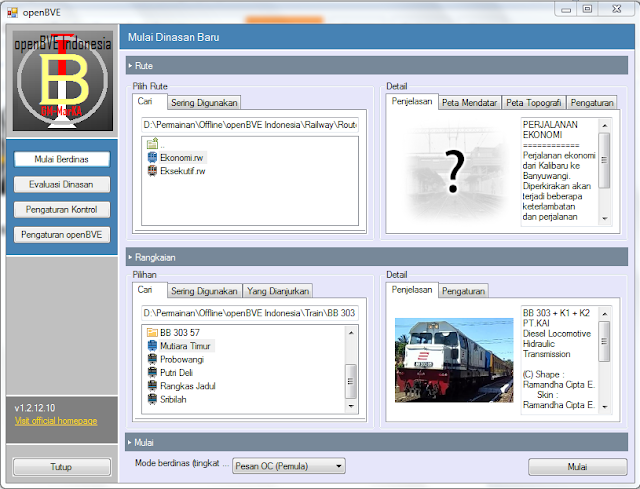
openBVE(BVE berarti Boso View Ekspress) adalah game simulator kereta api yang dirancang untuk sistem operasi WindowsMac OS X, dan platform Linux
Pembangunan dimulai pada 10 April 2008, dan versi stabil pertama, 1.0.0.0, dirilis pada tanggal 23 Maret 2009.
openBVE ditulis dalam C# and C, dan bergantung pada OpenGL grafis penyaji dan OpenAL audio engine. source code, program dikompilasi, dan dokumentasi yang "ditempatkan dalam domain publik", seperti yang dinyatakan dalam file README.
openBVE berjalan dengan add-ons yang diciptakan oleh pengembang. Ada beberapa situs komunitas yang dijalankan oleh pemain dan pengembang , yang berisi diskusi - diskusi tentang openBVE hingga pertanyaan seputar masalah di openBVE, serta situs-situs download add-ons.

openBVE-1
openBVE-2

DOWNLOAD :
Main Progam 
--------------------------------------------------------------------------------------------------------
Rute 
--------------------------------------------------------------------------------------------------------
Rangkaian Kereta 
--------------------------------------------------------------------------------------------------------
Perhatian : 
Pertama anda download saja dulu OpenBVE Main Progam selanjutnya Rute dan terakhir Rangkaian kereta, rangkaian kereta bisa dipilih salah satu dan untuk informasi lebih lanjut silahkan download cara settingpada link diatas.

Update 06 oktober 2012 :

 Cara install :
1.Download 3 3 nya
2.Extrack Open Bve,Rute,dan kereta
3.Masukkin folder hasil extrack dari rute dan kereta masukin ke open bve (HASIL EXTRACK,JANGAN HASIL DOWNLOAD)
4.buka OpenBve
‎5.Klik Options
6.Atur bahasa jadi Bahasa indonesia
7.Klik Pengaturan Kontrol(SETELAH BAHASA INDONESIA)
8.Klik Impor
9.klik dimana kmu nyimpen folder open BVE Nya(HASIL EXTRAK)
10.Klik Folder Controls
11.Ada Bacaan itu Kontrol Untuk open bve,Klik itu
12.Dan masukkin rute dan kereta ke open bve(KALO MAU MAIN)
13.copy ini kalo routenya belum masuk di open bve C:\Users\admin\Documents\Downloads\Programs\openBVE Indonesia\Controls
14.setelah selesai Pilih route dan kereta
15.Klik Mulai

KEYBOARD KEYS 

Z = menambah throttle
A = mengurangi throttle / menuju netral
Q = mengerem (pada KA satu kontrol)
1 = rem darurat (pada KA satu kontrol)
> = mengerem (pada KA dua kontrol)
< = melepas rem (pada KA dua kontrol)
/ = rem darurat (pada KA dua kontrol)
F = reverser maju
B = reverser mundur
space = klakson 1
alt + space = klakson 2
tab = klakson 3
F5 = buka/tutup pintu kiri (manual)
F6 = buka/tutup pintu kanan (manual)
K = digital speed display
C = jam digital
M = masinis otomatis
Numpad 9 = kamera maju
Numpad 8 = kamera geser atas
Numpad 4 = kamera geser kiri
Numpad 6 = kamera geser kanan
Numpad 2 = kamera geser bawah
Numpad 3 = kamera mundur
Numpad 1 = kamera stasiun sebelumnya
Numpad 7 = kamera stasiun setelahnya
Numpad 5 = reset kamera
Panah atas = kamera naik
Panah bawah = kamera turun
Panah kiri = kamera tengok kiri
Panah kanan = kamera tengok kanan
F1 = view kabin masinis
F2 = view eksterior
F3 = view tracking
F4 = view train chase
F10 = in game status
F11 = backmode
P = Pause
Esc = tampilkan menu

Jangan Lupa Tinggalkan Jejak Dikomentar 
                                            Wassalamualaikum Wr.Wb

Siapa yang tidak kenal dengan Android, sistem oprasi milik perusahaan raksasa Google ini telah menjadi pemain utama teknologi berbasis mobile. Seperti kita ketahui perkembanagn teknologi mobile semakin tumbuh dari hari-kehari. Android sebagai platform paling populer saat ini banyak dilirik oleh pengembang. Sehingga banyak sekali pengembang yang sukses dengan aplikasi buatan mereka termasuk pengembang dari Indonesia.


http://mocalover.blogspot.com/2013/12/cara-membuat-aplikasi-android.html
Apakah kita hanya melihat peluang pasar yang begitu besar hanya sebagai penonton ataukah sebagai pemain?. Maka dari itu jika anda memang berminat dengan peluang tersebut sudah saatnya mulai belajar cara membuat aplikasi android sendiri. Lantas apasaja yang harus di persiapkan?.

Cara Membuat Aplikasi Android


Berikut adalah perisapan yang harus anda miliki untuk mulai mebuat aplikasi android sendiri.

1. Tools / Aplikasi Pengembang

A. Eclipse
Agar pembuatan aplikasi Android dapat bejalan dengan baik maka anda membutuhkan aplikasi Eclipse. Aplikasi ini berupa IDE (Integrated Developmnet Environtmen) yang mana berfungsi untuk membuat atau hanya sekedar mengembangkan aplikasi berbasis Android.  Eclipse banyak dipilih oleh para developer karena di anggap lebih mudah dan tentunya gratis dengan lisesensi Open source.Bukan itu saja Eclipse juga kaya akan plug-in yang sangat membantu dan mempermudah dalam mengembangkan sebuah aplikasi. Download disini: eclipse.org/downloads/

B. Netbeans
Sama halnya dengan Eclipse, Netbeans juga aplikasi IDE (Integrated Developmnet Environtmen) yang banyak digunakan oleh para pengembang Aplikasi Android. Netbeans ini lebih cocok bagi anda yang ingin mengembangkan aplikasi Android berbasis java. Aplikasi ini juga bisa anda gunakan dengan cuma-cuma alias gratis dengan lisensi open source. Download sisini: netbeans.org/features/index.html


2. Perlengkapan Pendukung

Setelah menenutukan tool mana yang akan digunakan untuk mengembangkan atau membuat aplikasi berbasis android anda maka masih ada beberapa tool pendukung agar bisa menjalankan tool tersebut dan segera bisa membuat aplikasi berbasis Android simak di bawah ini.

- Android SDK bisa di dapat disini: http://developer.android.com/sdk/index.html

- Java SE Development Kit (JDK) bisa di dapat disini: http://www.oracle.com/technetwork/java/javase/downloads/index.html

- Android Development Tool (ADT) baca tutorial instalasi di sini http://opensource.telkomspeedy.com/wiki/index.php/Eclipse:_ADT_plugin_untuk_Eclipse

- Membuat Android Virtual Device (AVD) untuk ujicoba aplikasi yang dibuat pada PC. Baca tutorial disini: http://blogermencobasukses.wordpress.com/2013/03/21/membuat-avd-android-virtual-devices/

3. Rujukan Tutorial dan Istilah Pengembangan Android
Tutorial cara membuat aplikasi android mulai dari level pemula hingga yang mahir lihat disini:


- http://developer.android.com/training/index.html

- http://mobile.tutsplus.com/tutorials/android/introduction-to-android-development/

Rabu, 23 Juli 2014

Trik Cara Membuat Anti Virus Sederhana Pada Fashdisk


Assalamu'alaikum Wr. Wb..


            Sebelumnya kalian udah pada tau kan apa sih yang namanya Anti Virus ? jika belum tau sedikit saya jelaskan, Anti Virus itu menurut saya  adalah Senjata Paling Ampuh untuk Mencegah dan Mengobati segala system di dalam komputer, laptop, dsb. Cuma saya tidak akan panjang lebar menjelaskan pengertian Anti Virus itu .
            Lalu cara membuat AUTORUN pada flashdisk bagaimana ? nah loh hubungannya Anti Virus dengan Autorun apa ? disini saya akan memanfaatkan cara untuk membuat Autorun tersebut untuk mengaktifkan Anti Virus yang nantinya akan kita copy dan berguna pada flashdisk kita.. dan cara ini saya dapatkan dari teman saya, blum saya coba sih, tapi mungkin saja berguna buat kalian..
            Download Software Anti Virus yang berukuran kecil, seperti : PCMAV, ANSAV, SMADAV dll.. karna kita akan memerlukannya .
Oke langsung saja ya langkah-langkahnya.. :
 1.        Coopy Paste Code dibawah ini di notepad :
[AutoRun]
open=namaantivirus.exe
shellexecute=namaantivirus.exe
shell\Scan Dulu Ya Virusnya…\command=namaantivirus.exe
shell=Scan Dulu Ya Virusnya…
pada  code diatas yang berwarna merah bisa sobat ganti dengan kata kata sobat sendri.
2.         Save dengan nama “autorun.inf”(tidak pake tanda kutip) di flashdisk kita.
            Sekarang tinggal kita copy saja antivirus yang telah didownload tadi dan letakkan di flashdisk..
NB : Copy file autorun.inf dan antivirusnya jangan di dalam folder. *karna bisa foldernya bisa terkena virus shortcut dan tidak bisa dibuka.
Selamat.. Udah jadi deh…  ^^
            Jika mau scan virus tinggal double klik saja tuh drive flashdisk kita. kalo kita klik kanan drive flashdisknya bakalan ada tambahan kata di atas kata AUTOPLAY.
3.         Lalu Gimana Untuk Cara Buka Flashdisknya ??
Caranya Klik Kanan - Open deh..
            Oh iya, di flashdisk kita pasti keliatan nama file AUTORUN dan antivirusnya… kan tidak bagus jadinya.. Nah kalo gitu tinggal kita ubah saja attributnya jadi super hidden…
Caranya ?
1.         buka RUN pada Start Menu atau menekan tombol keyboard Windows+r
2.         ketik CMD
3.         masuk ke dalam Drive Flashdisk udah gitu ya kita tulis Command-nya
untuk Command-nya ketikkan Tulisan dibawah ini :
f:\>attrib +h +s namaantivirus.exe (buat hidden antivirusnya)
f:\>attrib +h +s autorun.inf (buat hidden file autorun)
            Oke deh.. jenjreeng.. akhirnya selesai juga Trik Cara Buat Anti Virus Sederhana Pada Flashdisk ini.. mungkin itu saja berbagi pengetahuannya, mohon maaf apabila ada kesalahan kata dan kurang jelas pembahasannya.. karna Trik diatas saya dapat dari teman saya, terima kasih atas kunjungannya.. ^^
 Wassalamu'alaikum...
Subscribe to RSS Feed Follow me on Twitter!